INFORMAZIONI GENERALI SULL'INSTALLAZIONE E LA CONFIGURAZIONE (rev. 1.2)
> INSTALLAZIONE <
> AGGIORNAMENTO <
> INSTALLAZIONE DEL DATABASE <
> SCHERMATA DI LOGIN, ATTIVAZIONE E ACQUISTO <
In questo manuale verranno descritte le procedure di installazione e inizializzazione dei programmi, nel caso di prima installazione o aggiornamento. Il programma può essere installato da supporto ottico (CD Rom) o da file (ad esempio dopo download dal sito WEB).
Nel suddetto manuale sono visualizzate le informazioni di installazione relative al programma PowerDIP: tali informazioni sono valide per qualsiasi altro programma della Powerwolf Software Solutions.
A) Installazione da CD Rom. Il CD, o il supporto, ricevuto è autoinstallante e quindi la procedura di installazione è eseguita automaticamente con l’inserimento del CD nell’apposito lettore. Qualora l’installazione non parta in automatico, è necessario aprire manualmente il supporto: cliccare su risorse del computer, successivamente sull’icona del supporto (CD-Rom) e infine lanciare l’eseguibile setup.bat (doppio click sul nome del file).
B) Installazione da file. In questo caso il programma va installato da un file auto-installante presente sul proprio hard disk. Normalmente questa procedura è richiesta dopo il download dal sito. In tal caso è necessario aprire la cartella o il supporto dove è memorizzato il file (normalmente un file .EXE contenente il nome del programma) e con il mouse eseguire un doppio click sul nome.
PRIMA INSTALLAZIONE DEL PROGRAMMA
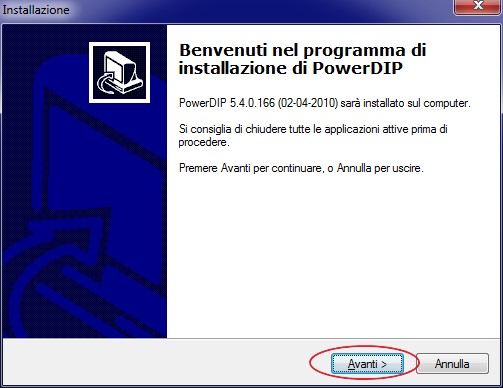
Nella procedura di installazione del programma apparirà la seguente schermata:
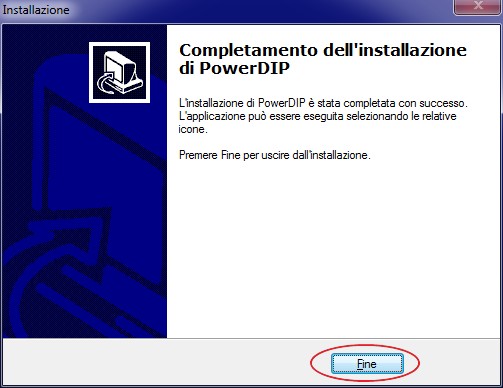
Cliccare sul pulsante Avanti, fino a quando appare la schermata di installazione, come riportata di seguito:
I programmi della Powerwolf Solutions, sui sistemi operativi XP richiedono la presenza sul proprio computer della libreria DOTNET (versione 2.0, o successiva). Se non presente il programma chiede di installare la libreria. Nel caso di problemi durante l'installazione è possibile scaricare la libreria dal sito della Microsoft o dal seguente link:
Libreria Dotnet Microsoft 2.0 (solo per XP 32bit)
Per sistemi operativi XP a 64 Bit fare riferimento al sito della Microsoft. Sugli altri sistemi operativi non è richiesta nessuna libreria particolare.
Terminata l'installazione, nel menù programmi e sul desktop verranno create delle voci per l'esecuzione del programma.
La Powerwolf Software Solutions mette a disposizione gratuitamente gli aggiornamenti dei programmi acquistati. Nel caso fosse disponibile un aggiornamento è consigliato aggiornare quanto prima il programma. Per aggiornare un programma sono presenti diverse alternative. Innanzitutto nella schermata di login e durante l'esecuzione del programma, il software avverte automaticamente se sono disponibili aggiornamenti. Nella schermata di login c'è un apposito pulsante di aggiornamento. Dal menù principale è possibile aggiornare il programma adoperando la voce del menu "?" e la selezione "Controllo Aggiornamento...".
Apparirà la seguente schermata:
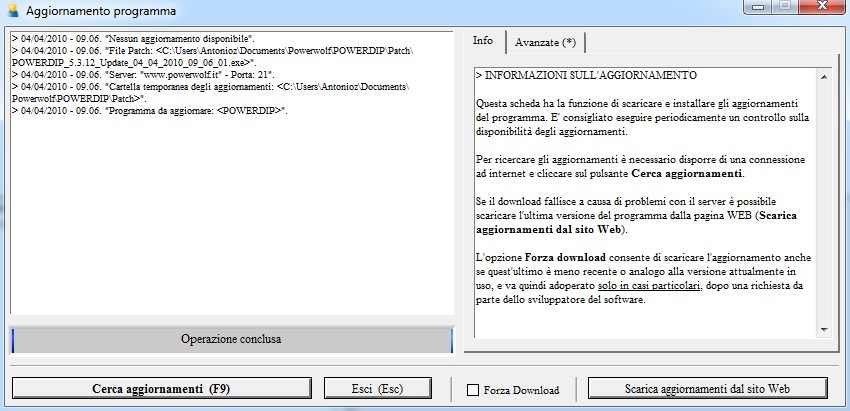
Se sono disponibili aggiornamenti, seguire le istruzioni riportate nella scheda. Nel caso di aggiornamenti è consigliato chiudere tutte le schede del programma eventualmente aperte e disconnettere gli eventuali client connessi da altri computer (nel caso di utilizzo di un database condiviso tra più applicazioni in rete LAN).
Una seconda possibilità di aggiornamento è mediante l'utilizzo del sito WEB, in particolare la pagina di supporto del prodotto, che può essere aperta automaticamente dal programma nel menu "?" alla voce PAGINA WEB DI SUPPORTO. Nella pagina di supporto è presente l'installazione completa e un'eventuale patch per l'aggiornamento rapido del prodotto.
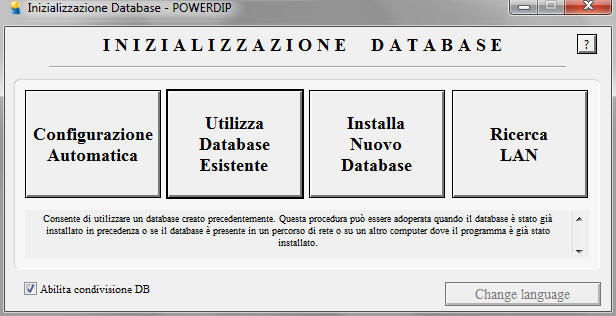
E' necessario alla prima esecuzione, installare e inizializzare i database e altre caratteristiche basilari. In alcuni software, l'inizializzazione avviene in automatico senza l'intervento dell'utente. Negli altri casi appare una schermata simile alla seguente:
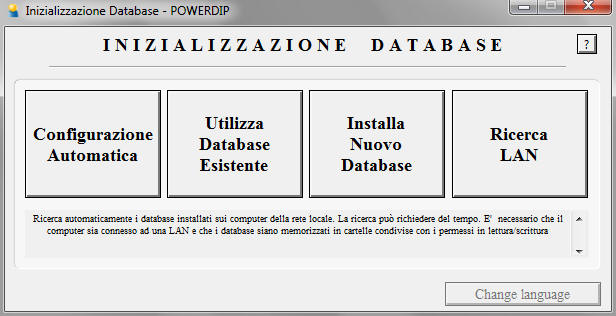
Nella scheda sono disponibili diverse opzioni.
A) Configurazione Automatica. Consente di installare automaticamente i database nella cartella predefinita. Normalmente questa opzione è la migliore se non si prevede di utilizzare un unico database condiviso da diverse applicazioni su differenti computer della rete locale LAN. La procedura automatica controlla se nel percorso standard è già presente un database. In tal caso utilizza quello esistente; in caso contrario provvede a inizializzare un nuovo database, privo di dati.
B) Utilizza Database Esistente. Consente di adoperare un database del programma precedentemente installato (o per via di una precedente installazione, o perché disponibile su un altro computer nel caso di condivisione dei database su rete locale LAN). Questa opzione va normalmente utilizzata dopo la re-installazione del programma (nel caso in cui i database non sono stati cancellati, ma volutamente conservati), oppure nel caso in cui si sta installando il programma in uno dei computer della rete locale LAN e si vuole aggiungere il database presente su un altro computer.
C) Installa Nuovo Database. Consente di installare e inizializzare un nuovo database (privo di dati), in un percorso scelto dall'utente. Questa procedura va adoperata nel caso in cui si vuole installare un database pulito del programma in un nuovo percorso, senza rimuovere quello precedente, oppure se si vuole re-inizializzare tutti i dati del programma, rimuovendo il precedente database.
D) Ricerca LAN. Consente di ricercare e configurare rapidamente i database presenti sugli altri computer della rete locale LAN. Si apre la seguente scheda:
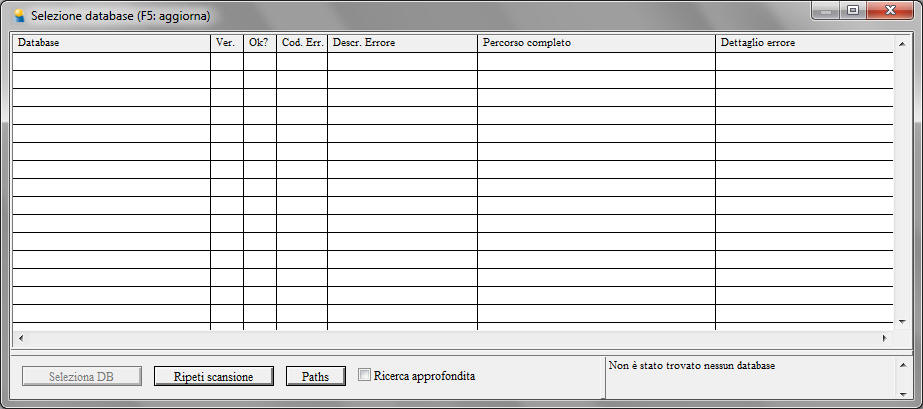
Terminata la ricerca è possibile selezionare il database voluto con un doppio click sul nome o mediante il pulsante Seleziona DB.
Il pulsante Paths consente di visualizzare tutti i percorsi scansionati con l'ultima operazione di ricerca.
Il selettore Ricerca approfondita, se attivato, consente di includere nella ricerca tutte le cartelle condivise in lettura/scrittura dei computer della rete LAN. Se il selettore non è attivato, la ricerca viene eseguita esclusivamente nelle cartelle 'standard' adoperate dal software per memorizzare i database.
Configurazione di un database condiviso su rete locale LAN.
a) Eseguire il software su uno dei computer della rete. Se si tratta della prima esecuzione si apre la schermata di configurazione del database:
 .
.
Se il database è già stato configurato, è possibile aprire questa scheda dal menù principale del software.
Se si prevede di condividere il database con altri computer è consigliato attivare l'opzione 'abilita condivisione DB'. Questa opzione crea automaticamente una cartella condivisa sul proprio computer che consente di configurare in automatico i database dagli altri computer della rete (pulsante Ricerca LAN).
b) A questo punto è possibile eseguire e configurare il software sugli altri computer della rete. E' possibile adoperare il pulsante Utilizza Database Esistente e ricercare manualmente il computer e la cartella con il database. Per la ricerca automatica, adoperare il pulsante Ricerca LAN. Se la rete LAN è configurata bene ed è stata adoperata l'opzione di condivisione del db, come descritto nel punto precedente, nella scheda di selezione del database su LAN dovrebbero apparire uno o più database.
c) A questo punto selezionare il database desiderato e ripetere l'operazione sugli altri computer della LAN.
Importante: la cartella con il database deve possedere i permessi completi di lettura/scrittura.
LOGIN E ATTIVAZIONE DEL SOFTWARE
Terminata l'installazione del database il programma visualizza la schermata di login.
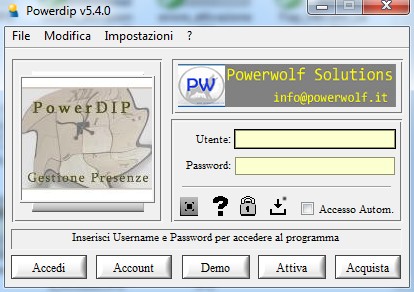
Maggiori informazioni sulla scheda di login possono essere visualizzate al seguente link:
Manuale di utilizzo della schermata di login
Se il software installato è a pagamento, e la procedura di acquisto/attivazione non è stata ancora completata, il programma visualizzerà un promemoria, come mostrato nella seguente immagine:
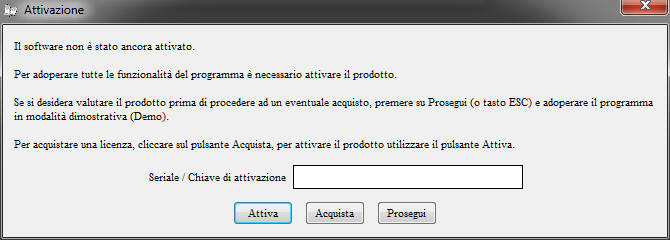
Per maggiori informazioni, consultare il manuale di utilizzo della schermata di login.
Se si vuole attivare il software, consultare il seguente link dove sono spiegati i passaggi da fare per acquistare una chiave di attivazione, oppure se si è già in possesso di una licenza, per attivare il software:
Manuale per l'attivazione del software
A questo punto è possibile effettuare l'accesso con Username e Password. Al momento dell'installazione la maggior parte dei programmi prevedono un account di amministratore in cui è possibile eseguire tutte le operazioni senza limitazioni. L'accesso di amministratore, se attivato, si effettua mediante
Utente: amministratore Password: amministratore
E' possibile poi creare un account utente mediante il pulsante ACCOUNT. In alcuni software, il programma prevede già un account di questo tipo, come ad esempio nel software PowerAFA, dove è possibile da subito accedere mediante:
Utente: paziente Password: paziente
Fare riferimento all'Help dei singoli programmi per conoscerne le specifiche caratteristiche e poter accedere.
Alla prima installazione è bene configurare i parametri basilari del programma. Nella maggior parte dei programmi Powerwolf è disponibile nel menù configurazione nella schermata principale una voce REGOLAZIONE GUIDATA DELLE IMPOSTAZIONI che aiuta l'utente a configurare bene il programma. Tra le opzioni che è possibile configurare ci sono gli aspetti estetici (colore della schermata principale, titolo, immagine di fondo, ...), le impostazioni di velocizzazione (utili per computer dalle prestazioni insufficienti), i parametri per inviare posta elettronica, i parametri di aggiornamento automatico e così via.
Fare riferimento al manuale dell'applicazione che si sta utilizzando per maggiori informazioni.
> Torna all'indice <