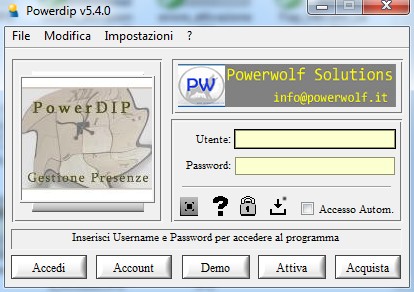
INFORMAZIONI SULLA SCHERMATA DI LOGIN
L'utilizzo di questo documento è consigliato nel caso in cui il programma sia già stato acquistato e attivato. Per informazioni sulla procedura di acquisto e attivazione del prodotto visualizza il documento di attivazione. Per le informazioni generali sull'installazione e l'inizializzazione dei programmi visualizza il documento di installazione.
A) Accesso tramite username e password. L'operazione più comune nella schermata di login è l'accesso alle funzionalità del programma. In tal caso è sufficiente digitare username e password dell'account di default o quello creato con l'apposita procedura nelle caselle "Utente" e "Password" e premere il tasto INVIO o il pulsante CONFERMA. Con il tasto TAB è possibile spostarsi rapidamente tra le caselle. Il tasto ESC consente di uscire rapidamente dal programma.
B) Visualizzazione della pagina di supporto del prodotto. Qualora presente, cliccando sull'immagine nella parte sinistra della schermata di login è possibile aprire la pagina di supporto del prodotto (è necessario essere connessi ad internet). Nella pagina di supporto sono presenti le documentazioni, le librerie e gli aggiornamenti del programma, oltre che il manuale ed altre informazioni essenziali per il corretto utilizzo.
C) Apertura del sito Powerwolf. E' possibile aprire il sito web della Powerwolf Solutions cliccando sul banner in alto a destra.
D) Informazioni sulla scheda di login. Cliccando sul "punto interrogativo" è possibile visualizzare alcune informazioni utili sul corretto utilizzo della login.
E) Disponibilità di aggiornamenti. Nel caso in cui si è connessi ad internet il programma cerca automaticamente la presenza di aggiornamenti e in caso affermativo nella barra delle informazioni sarà riportata la scritta "Sono disponibili aggiornamenti. Clicca sul pulsante di download". Il pulsante di download è il pulsante grafico a sinistra della scritta "Accesso Autom.".
F) Accesso Automatico. Qualora il programma venga utilizzato con un solo account è possibile eseguire l'accesso automatico inserendo un segno di spunta nella casella "Accesso Autom.". In tal caso il programma effettua automaticamente l'accesso senza dover digitare username e password. Per rimuovere l'opzione nella schermata principale del programma è presente l'opzione per disabilitare la funzionalità e ripristinare la normale procedura di login.
G) Creazione di un nuovo account. Se si desidera creare un nuovo account utilizzare il pulsante ACCOUNT. Diversi account possono avere configurazioni differenti e database differenti. Si aprirà una scheda di inserimento account dalla quale è possibile creare un nuovo account seguendo le istruzioni riportate nel programma.
H) Attivazione tramite "chiave di attivazione". Se il programma non è stato ancora attivato e si è ricevuto una chiave di attivazione, mediante il pulsante ATTIVA è possibile inserire la chiave e sbloccare tutte le funzionalità del programma.
I) Demo. Qualora non si è ancora acquistato il programma e si desidera valutarlo per un periodo di tempo limitato è disponibile il pulsante DEMO. In modalità DEMO alcune funzioni possono non essere disponibili o possono esservi dei "ritardi programmati" in alcune operazioni.
L) Acquisto e attivazione del prodotto. In tal caso è necessario adoperare il pulsante ACQUISTA. Per maggiori informazioni sull'attivazione e l'acquisto del prodotto visualizza la pagina di attivazione.
M) Altre informazioni. Nella barra con i pulsanti "grafici" sono disponibili altre due funzionalità. La prima consente di stabilire il "formato" della schermata di login (modalità normale, o modalità ridotta). La seconda consente di configurare alcuni parametri di accesso per consentire la login automatica tramite lettore di impronte digitali, smart card o periferiche di supporto dati USB (Pen-Drive).